Schraffur
Die Funktionen für Schraffur werden meist verwendet, um Schnitte zu kennzeichnen, indem damit ein geschlossener Bereich gefüllt wird. Eine einfache Schraffur besteht aus Linien in einem bestimmten Winkel und einen bestimmten Abstand zueinander. Sie können auch ein vordefiniertes Schraffurmuster in einer bestimmten Dichte verwenden oder ein eigenes Schraffurmuster erzeugen. Sie können die Begrenzung für eine Schraffur definieren, indem Sie jedes Begrenzungselement individuell auswählen, die Begrenzung automatisch erkennen lassen oder indem Sie die Begrenzung eines 3D-Schnitts, der als 2D-Ableitung erstellt wurde, automatisch erkennen lassen. Die Begrenzung für eine Schraffur muss geschlossen sein. Alle Abschnitte von Segmenten, die innerhalb der Begrenzung liegen, werden nicht verwendet. Bereiche für Schraffuren können Bereiche ohne Schraffur (Inseln) enthalten.
Bei Schraffuren, die in 3D-Ansichten, die aus dem 3D in den 2D-Bereich exportiert wurden (schraffierte 3D-Schnitte), wird eine Verknüpfung zwischen der Schraffur und den entsprechenden 3D-Objekten aufgebaut. Wird, nach einer Änderung im 3D, in den 2D-Bereich zurück gekehrt, werden die Schraffuren automatisch aktualisiert. Siehe Automatische Aktualisierung von Bemaßungen, Achsen und Schraffuren nach Änderungen im 3D
Vollständiges Füllen
Um einen Bereich vollständig zu füllen, wählen Sie eine horizontale Schraffur und stellen Sie den Linienabstand kleiner ein als die Linienbreite der gedruckten Linien.
2D-Objekte schraffieren
 | Schraffur, Grenzen wählen - HAT |
Die Grenzen für den Schraffurbereich werden per Mauszeiger gewählt. Alternativ kann folgendes verwendet werden:
 | Erkennen von Einzelsegmenten - Anwahl eines Segmentes und zeigen der Konturrichtung und Seite. Bestätigen Sie jedes Segment mit einem Mausklick. Die Erkennung endet wenn die Kontur geschlossen ist oder eine Lücke gefunden wird. |
 | Automatische Erkennung der Begrenzung - dies ist Anwahl eines Segmentes und zeigen der Konturrichtung und Seite. Die komplette Kontur wird erkannt oder die Erkennung stoppt an einem offenen Segment. |
 | Temporärer geschlossener Bereich - ermöglicht die temporäre Erzeugung von Linien, Kreisen und Bögen. Diese können verwendet werden um einen offenen Bereich zu schließen oder "Inseln" um Texte zu erzeugen. |
 | Temporäres Objekt - ähnlich wie die vorherige Option, außer, dass diese nicht vorgewählt werden. Dies kann dazu verwendet werden, eine Kontur zum Ausnehmen eines Textes zu definieren, der über den Schraffurbereich hinaus ragt. |
 | Temporäres Entfernen eines störenden Objektes. |
 | Automatische 3D-Schnitt Erkennung - schaltet die Erkennung von 3D-Schnitten ein oder aus. Diese Option ermöglicht das bequeme Schraffieren von 3D-Bauteilschnitten. Die Auswahl der 3D-Schnittkonturen kann mit anderen Methoden kombiniert werden, wenn sich die Schnittkonturen selbst überschneiden oder negativ beeinflussen. Diese Option ist veraltet und und die Verwendung der folgende Methode wird empfohlen. |
 | Erkennung aktualisierbarer Schraffuren. Im Gegensatz zur vorigen Methode, erkennt diese den gesamten Schraffur-Bereich der aus dem 3D exportierten Schnitte. Überschneidende Linien werden automatisch entfernt. |
 | Blockiert die automatische Erkennung der angegebenen Linientypen. Diese Option unterdrückt auch die automatische Erkennung von Achsen oder zum Beispiel die unsichtbaren Linien in unterbrochener Darstellung. |
 | Schraffur, automatische Erkennung der Kontur - AHB |
Im Gegensatz zum vorherigen Kommando, ermittelt dieses Schraffur-Kommando die Konturen automatisch während der Mauszeiger bewegt wird. Die automatische Erkennung kann aus- und eingeschaltet werden. Die übrigen Optionen sind identisch mit den vorigen Kommandos.
Schraffur-Grenzen werden in der Regel von ununterbrochenen Linien gebildet. Standardmäßig werden alle anderen Linienarten von der Suche ausgeschlossen. Die Berücksichtigung unterbrochener Linien kann durch Klick auf des entsprechende Symbol in der Elementwahl Werkzeugleiste aktiviert werden, inklusive einiger weiterer Optionen.
Schraffurstil wählen
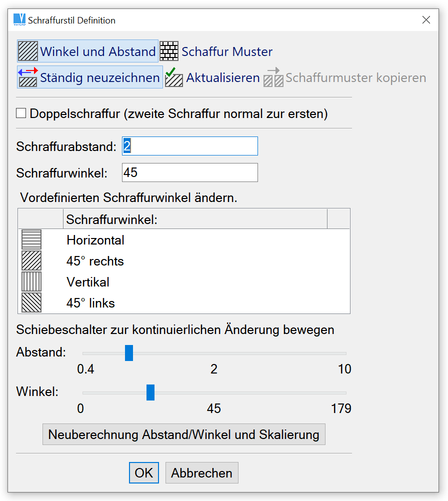
Man kann zwischen Einzelschraffur oder Schraffurmuster wählen. Wenn die Einzelschraffur gewählt ist, sind ein Schraffurwinkel und ein Schraffurabstand definiert. In beiden Fällen können über die Schieberegler im Schraffur Winkel und Dichte kontinuierlich geändert werden. Klicken Sie die Schaltfläche "Neuberechnung Abstand/Winkel und Skalierung" um die Grenzen die Schieberegler neu anzupassen.
Auswahl über Einzelschraffur
Auswahl über Schraffurmuster
Schraffur ändern
 | Ändern des Schraffur-Stils - CHHP |
Ändert den Stil einer bestehenden Schraffur. Die Definition ist identisch mit der bei der Erzeugung von Schraffuren.
 | Schraffurbereich und Stil ändern - CHH |
Dieses Kommando ändert den Stil einer bestehenden Schraffur wie das vorige Kommando. Zusätzlich ändert es aber auch die Schraffurgrenzen. Die ursprüngliche Konturauswahl hängt vom Anwahlpunkt der Schraffur ab. Schraffurgrenzen können in derselben Art und Weise hinzugefügt oder gelöscht werden, wie es bei einer Neudefinition der Fall ist. Dieses Kommando kann bequem angewendet werden, wenn die Schraffurbereiche geändert wurden.
Erzeugen von Schraffurmustern
 | Schraffurmuster erzeugen von - CHP |
Erzeugen Sie ihr eigenes Muster oder ändern Sie eine bestehendes ab. Jedes Muster besteht aus bis zu 8 Liniengruppen. Jede Gruppe definiert einen Winkel und eine Basisabstand. Gruppen von Linien können auch ausgeblendet sein. Jeder Linie einer Gruppe kann ein Linienstil in Form von Liniensegmenten mit definierten Abständen zugeordnet werden.